
【世界に1つだけの絵文字】ミー文字の作り方を解説。人気のかわいい加工方法も紹介☆
- 2021年9月10日
- 読了時間: 4分
更新日:2022年8月17日

出典:https://instagram.com/nanamii__0617
こんにちは!iPhoneで使用できるミー文字・アニ文字ってご存知ですか?
なんとミー文字の機能を使うと、世界に1つだけ!自分だけのオリジナル絵文字が作れちゃうんですっ。
今回はミー文字の作り方と使用方法、ミー文字を使った人気の加工方法を紹介していきます。
まだミー文字を作ったことがない、使用したことがない方はぜひ参考にしてみてください!
目次
スポンサーリンク
ミー文字って何?
iPhoneやiPadで利用できる、世界に1つだけのオリジナルの絵文字です。
ちなみにiOS 12 以降および iPadOSのみ対応となっているので、それ以外のApple端末を使用している場合はミー文字は使用できません。残念。
顔のパーツなどを自由にカスタマイズすることができるので、ユニークなミー文字を作って楽しむなんてこともできちゃいます。
作成したミー文字ではさまざまな表情・ポーズのステッカーを送信することができるので、コミュニケーションの幅がかなり広がりますよ!
ミー文字ってどこにあるの?

まずは、どのアプリでもいいのでキーボードから絵文字の入力画面に切り替えます。
絵文字入力画面に切り替えたら、右にスワイプをしてください。

そうするとこんなかんじに他の絵文字より大きな絵文字が表示されていませんか??
これがミー文字・アニ文字です。ここに表示されているのは使用したミー文字・アニ文字の履歴です。よく使うものはここから選ぶことができますよ!
ちなみにアニ文字は、オリジナルの絵文字ではなくiPhoneの絵文字をベースにしたものです。
ミー文字と同じ様にさまざまな表情、ポーズのステッカーを送信することができます。
ミー文字・アニ文字一覧

先ほどの履歴画面右下の「…」をタップするとミー文字・アニ文字の一覧が確認できます。
自分が作成したミー文字、アニ文字を選択することができますよ。
ミー文字の作り方
ミー文字の作成はとても簡単にできちゃいます。
先ほどのミー文字の一覧画面の左上「…」ボタンをタップして、「新しいミー文字」からミー文字作成ができます。
もしくは、メッセージApp → メッセージ入力画面 → キーボードの上にあるボタンをタップ → 右にスワイプからでも作成可能です!(こっちのほうがわかりやすいかも)
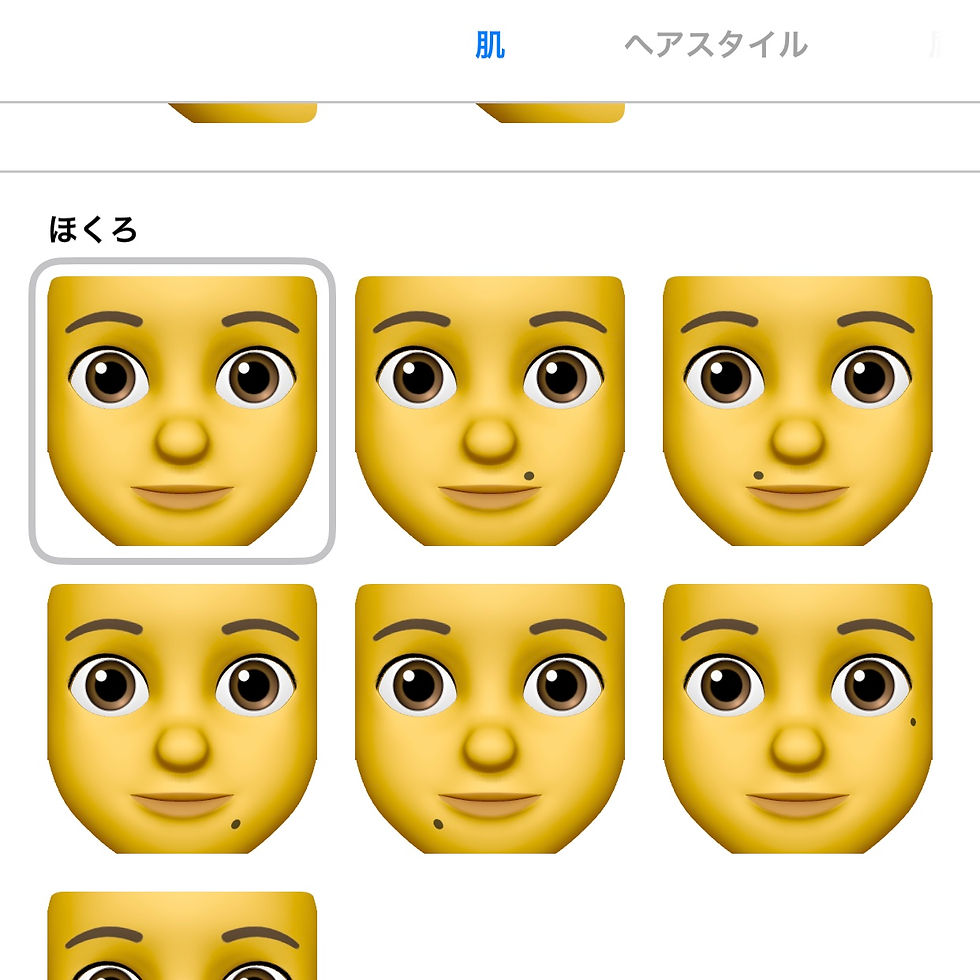

ほくろやそばかすまであるのでかなり再現度の高い、自分そっくりな絵文字が作れちゃいます。

Air podsらしきものを発見。

しっかりマスク(フェイスカバー)までありました。
スポンサーリンク
作ったミー文字の使い方
トークでスタンプ代わりに

作成したミー文字は様々なアプリで使用することができます。
使い方は、先程と同じくキーボードから絵文字の入力画面へ。
使いたいミー文字・アニ文字をタップして送信するとステッカーとして送られるので、スタンプの代わりとしても使うことができます。
iMessageで動くミー文字を送信する

iMessageでは自分の表情と連動して動くミー文字を送信できる機能もあります(Face IDに対応している端末のみ)。
音声も録音することもできるので、感情豊かなメッセージを送ることができます。コミュニケーションがより楽しくなること間違いなし。
Facetimeではエフェクトとして利用可能
FaceTimeではエフェクトとして使用可能なので、ミー文字で顔を隠してビデオ通話。なんてこともできちゃいます(Face IDに対応している端末のみ)。
寝起きすっぴんの状態で友達から着信があったときは助かりそう(笑)
他にもこんなアレンジが人気

出典:https://instagram.com/__ayano.0706
Instagramでは顔をミー文字で隠す”ミー文字加工”が大人気なんです。
ミー文字加工のやり方
やり方はとっても簡単。インスタのストーリー作成画面からできちゃいます!
まずはストーリー作成画面で使用する画像を選択します。
文字入力からお好きなミー文字を入力。ミー文字をタッチしたまま顔の上に移動させてみてください。
ちょうどいい角度や大きさに調整したら完成です!

出典:https://instagram.com/n_angela_1120
画面左下の保存ボタンをタップで端末に保存されるのでお忘れなく。
ストーリー投稿をしない場合は、このまま画面を閉じて大丈夫ですよ。
ミー文字の作成、上手にできましたか?☆
カスタマイズできるパーツがたくさんあるので作ってて楽しいですよね!
ぜひ、作ったミー文字を使ってメッセージやフォトアレンジをお楽しみください♥


コメント